Club
Inhoudsopgave
Lid worden
Vooraleer je van start kan gaan dien je eerst een ledenverzoek naar de club te sturen. Om op zoek te gaan naar jouw club, ga naar:
- Mobiele app: Ga onderaan naar “Club” en klik op “Zoek een club”
- Webversie: Klik op “Clubs” in de linker navigatiebalk
Je komt nu op de pagina terecht waar je zowel de status van jouw clubs/ledenverzoeken kan bekijken, op zoek gaan naar een club of zelf een club aanmaken.
Jouw clubs
Je krijgt een overzicht van de door jou verstuurde ledenverzoeken die nog wachten op goedkeuring of de clubs waar je al lid van bent. Indien je over extra profielen beschikt (zie Extra profielen aanmaken) worden hier ook de clubs vermeld waar de andere profielen lid van zijn of waar een ledenverzoek voor in behandeling is. Door op een club te klikken ga je naar de club detail pagina (zie Club detail)

Zoek club
Om op zoek te gaan naar jouw club kan je in de webversie onmiddelijk de naam van de club beginnen typen in het zoekvak. In de versie van de mobiele app klik je eerst nog op “Zoek een club” waarna je hetzelfde zoekvak te zien krijgt.
Zodra je de naam van jouw club begint te typen zal je suggesties krijgen, klik op de naam in de pop-up en jouw club wordt geselecteerd. Er verschijnt wat informatie over de club en een knop “Lid worden”. Om een lidverzoek te versturen naar deze club klik op de knop.
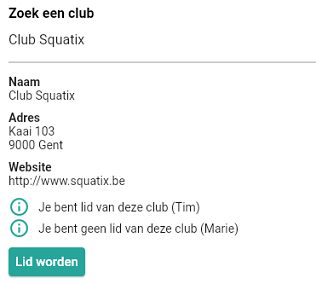
Zodra je op de knop “Lid worden” geklikt hebt verschijnt er een pop-up (web) of nieuwe pagina (app) met maximum drie delen:
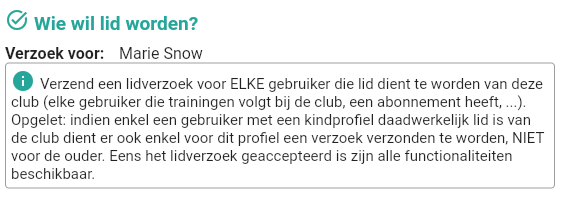
Wie wil lid worden
Indien jouw account over meerdere profielen beschikt dien je te selecteren met welk profiel je lid wenst te worden van de club. Maak enkel dat profiel lid van de club dat ook daadwerkelijk in het echte leven lid is van de club en er trainingen volgt, een abonnement heeft etc… Het is niet nodig dat ook jouw hoofdprofiel lid wordt van de club om acties te kunnen uitvoeren in de club. Zodra je met een van jouw profielen een ledenverzoek verstuurt en dit wordt aanvaardt is alles in de club beschikbaar voor iedereen op het Squatix-account.
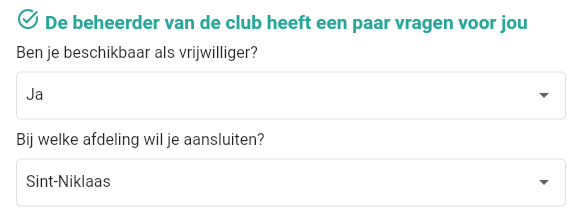
Vragen
Het is mogelijk dat de beheerder van de club een aantal vragen heeft opgesteld die je dient te beantwoorden vooraleer je lid kan worden
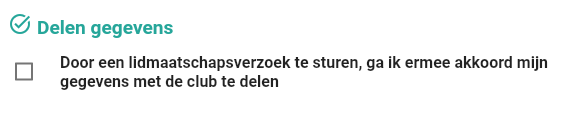
Delen gegevens
Geef toelating aan de club om de gegevens die je ingevuld hebt op jouw profiel over te nemen. Op die manier beschikt de club onmiddelijk over jouw contactgegevens en moeten deze naderhand niet meer mondeling gedeeld te worden.
Zodra je op “Bevestig” geklikt hebt wordt jouw ledenverzoek verstuurd. Je ontvangt een notificatie zodra een beheerder van de club het verzoek heeft goedgekeurd.
Club aanmaken
Indien je dit wenst kan je volledig gratis zelf jouw club aanmaken. Je beschikt dan over alle functionaliteiten in Squatix zonder enige kost of verplichting en kan tot maximaal honderd leden beheren in jouw club. Ben je tevreden met de werking en wil je graag meer leden kunnen toevoegen? Contacteer ons dan om dit verder te bespreken!
Om een club aan te maken klik op “Club aanmaken”. Vul alle nodige data in en klik nogmaals op “Club aanmaken”. Je wordt automatisch naar de detailpagina van jouw nieuwe club gestuurd.
Club detail
Door op een club te klikken in de “jouw clubs” sectie (zie Jouw clubs) kom je in de club detail pagina terecht. Hier vind je al jouw data bij de club.
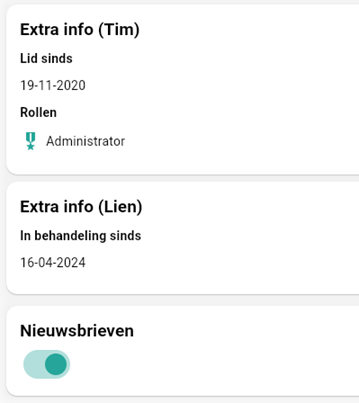
Overzicht
- Startdatum van jouw lidmaatschap
- Jouw rollen bij de club
- In -of uitschrijven op nieuwsbrieven van de club
Formulieren
Formulieren zijn interacties tussen jou en de club:
- Indien je jouw gebruikersprofiel verandert (zie Profiel opzetten) wordt een formulier opgestuurd naar de club om de gewijzigde data over te nemen.
- De club kan jou een formulier opsturen met vragen die je dient te beantwoorden.
Dit is de plaats waar je formulieren kan beantwoorden (indien het vragen zijn) of waar je formulieren kan herbekijken
Abonnement
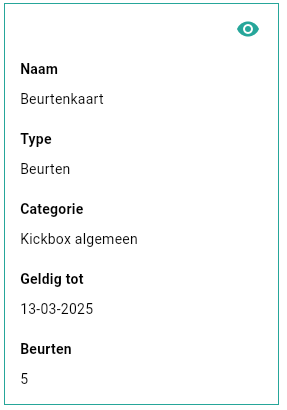
Hier is de plaats om de abonnementen die je bij de club hebt in de gaten te houden en zo op de hoogte te blijven van de status. Ook jouw vorige abonnementen, wijzigingen aan abonnementen enzovoort vind je hier terug
Clubberichten
Beheerders kunnen berichten delen die zichtbaar zijn voor alle leden. Alle leden ontvangen een melding wanneer er een nieuw bericht geplaatst is. Leden kunnen niet zelf berichten plaatsen maar kunnen wel reageren op bestaande berichten.
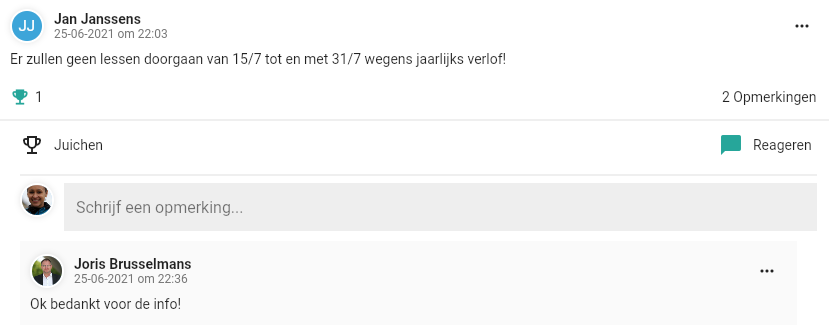
Om de clubberichten te bekijken, ga naar:
- Mobiele app: Ga onderaan naar “Club” en klik op “Berichten”
- Webversie: Klik op “Clubs” in de linker navigatiebalk
Meetings
Overzicht
In de kalender zie je alle meetings voor de geselecteerde maand.
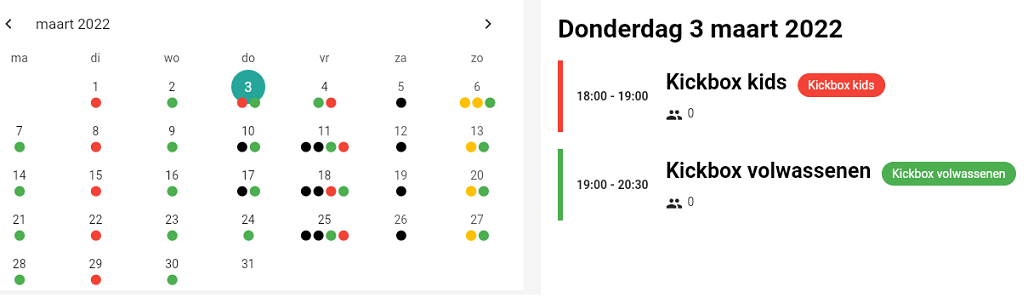
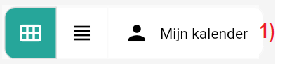
Bovenaan kan je kiezen voor kalenderzicht (1) of lijstzicht (2). De knop mijn kalender (3) toont de meetings waarop je bent ingeschreven (verleden of toekomst). Op deze pagina zien trainers ook een overzicht van de trainingen waarop ze al bevestigd hebben of dewelke ze nog moeten bevestigen (indien degene die de training aangemaakt heeft daarom gevraagd heeft)
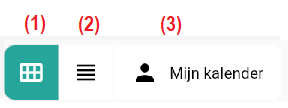
Aanklikken van een meeting opent de detail pagina.
Detail
Algemene velden
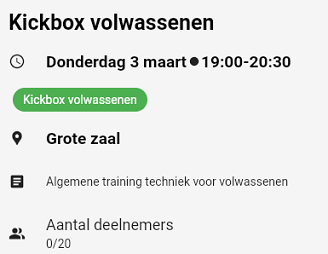
De meeting detail pagina toont volgende meeting info:
- Titel
- Start- en eind datum
- Categorie
- Locatie (Optioneel)
- Beschrijving (Optioneel)
- Aantal bezette plaatsen indien deelnemersbeperking (Optioneel)
Meetingsdeelname
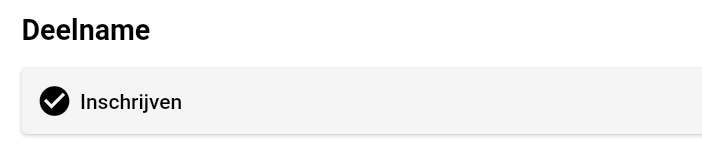
De meeting geeft de status van jouw deelname aan de meeting weer.
Indien je wenst in te schrijven op de meeting, klik op “Inschrijven”
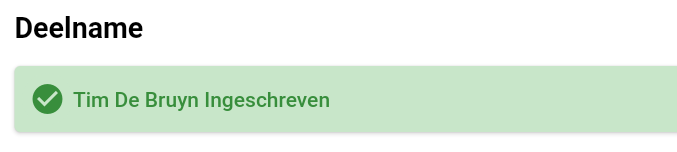
Indien je weer wenst uit te schrijven, klik je nogmaals op de (ondertussen groene) balk.
De beheerder van de club kan ook aangeven dat je voor bepaalde meetings een specifiek abonnement moet hebben. Indien je niet over dit abonnement beschikt wordt dit aangegeven en is inschrijven niet mogelijk

Berichten
Net als bij clubberichten (zie Clubberichten) is het ook hier mogelijk te communiceren binnen de club. Berichten kunnen tekst en een afbeelding bevatten.
In tegenstelling tot bij clubberichten kunnen de leden hier zelf ook een nieuw bericht plaatsen. Alle leden die ingeschreven zijn op de meeting krijgen een melding indien een nieuw bericht geplaatst is.
Meeting geschiedenis
Hier worden alle gebeurtenissen die plaatsvonden op de meeting getoond:
- Aanpassing details meeting
- Meeting aangemaakt
- Meeting geannuleerd

Trainers
Indien je een trainer van de club bent kan je een overzicht bekijken van alle trainingen waarvoor je aangeduid bent als trainer door naar de “Mijn kalender”-pagina te gaan. De link hier naartoe vind je bovenaan het overzicht van de meetings.
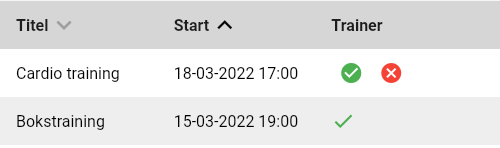
In de “Mijn kalender”-pagina zie je kolom “Trainer” die aangeeft of je al bevestigd bent voor die trainingen (een groen vinkje) of je nog moet bevestigen/weigeren (een groene en rode knop). Of je al dan niet jouw deelname moet bevestigen hangt af van de persoon die de training heeft aangemaakt.
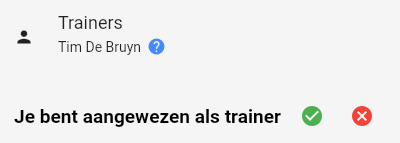
Je kan ook naar de detailpagina van de training gaan om daar de status van jouw trainerschap voor die training te bekijken.
Chats
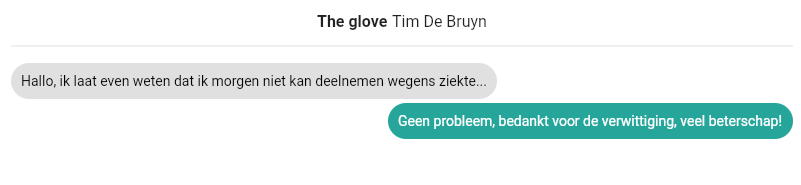
Het is mogelijk een privé-bericht te sturen naar de beheerders van jouw club. De chatknop vind je op de club-info pagina:
- Mobiele app: Ga onderaan naar “Club” en klik op “Club info”
- Webversie: Klik op “Info” onder de clubnaam in de linker navigatiebalk en scroll naar onderen
Shop
Indien geactiveerd door de clubbeheerder kan je in de shop zelf jouw abonnement aankopen, of andere items.
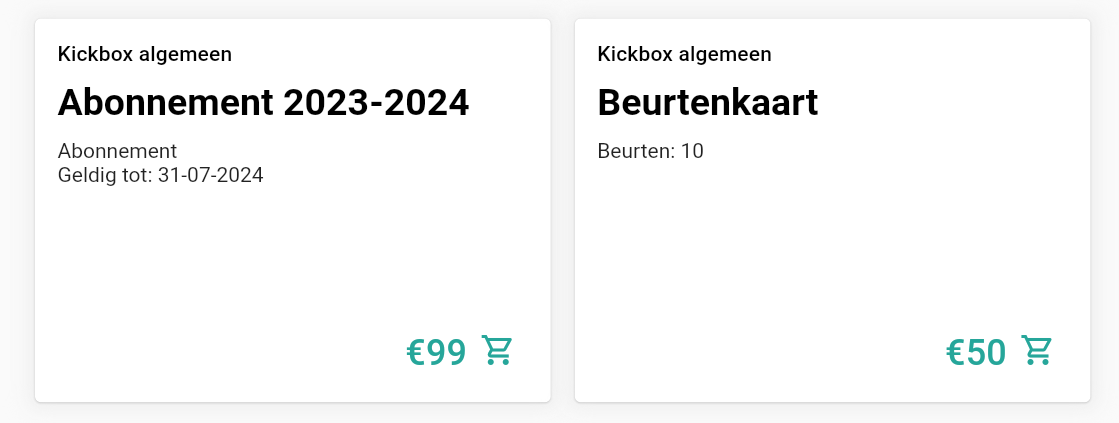
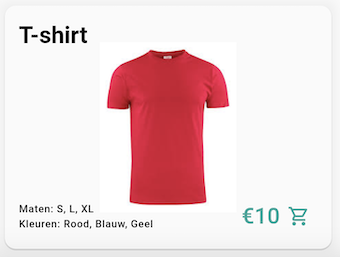
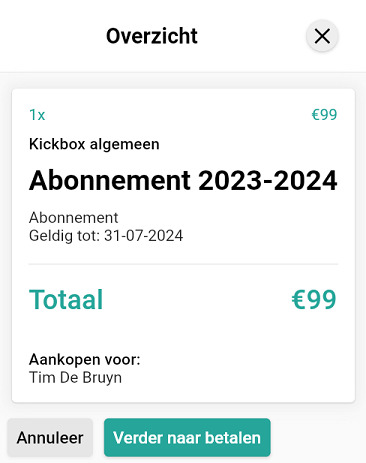
Ga daarvoor naar de shops pagina en klik op het boodschappenkar-icoontje bij het abonnement van jouw keuze. Het detail scherm opent, klik op “verder naar betalen” om de aankoop af te ronden. Na betaling wordt het abonnement automatisch aan jouw toegekend.
Club verlaten
Wens je de club te verlaten? Ga dan naar de club-info pagina, klik op de drie puntjes en in het pop-up menu klik op “Club verlaten” Opgelet: dit kan niet ongedaan gemaakt worden.